Jak zeskanować dokument telefonem, żeby tekst był czytelny
· Redakcja tarnobrzegbezcenzury.pl
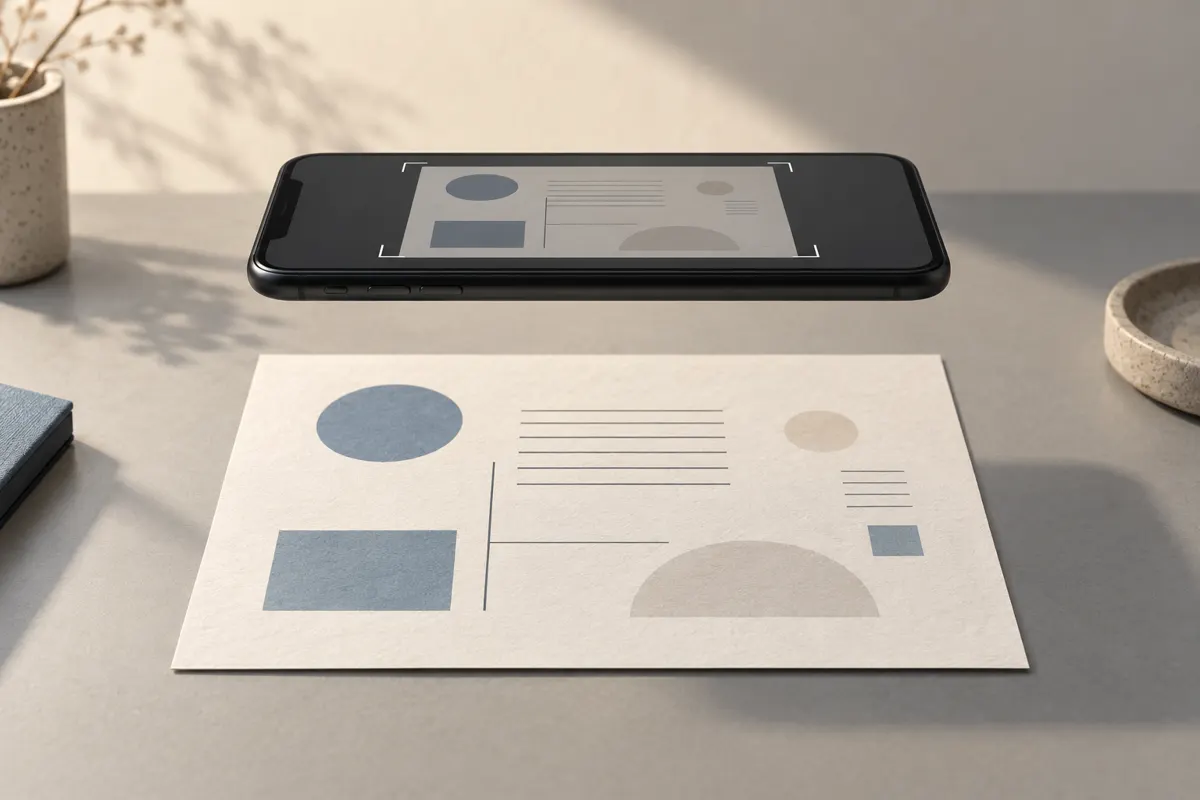
Aby zeskanować dokument telefonem do czytelnego PDF, połóż kartkę płasko, oświetl ją równomiernie i ustaw aparat prosto nad nią. W aplikacji do skanowania zrób zdjęcie, dopasuj krawędzie i dodaj pozostałe strony. Przed wysłaniem otwórz zapisany plik i powiększ drobny tekst — sam podgląd całej kartki nie wystarczy do oceny ostrości.
Przygotuj kartkę i równomierne światło
Nasza propozycja prostego sposobu pracy: przygotuj wszystkie strony, uporządkuj je i dopiero wtedy zacznij skanowanie. Połóż pierwszą kartkę na płaskim, matowym podłożu, najlepiej w kolorze odróżniającym się od papieru. Wygładź zagięcia i usuń przedmioty, które zasłaniają treść. Nie przytrzymuj dokumentu palcem na podpisie, numerze strony ani przy samym tekście.
- Wybierz miejsce z rozproszonym światłem. Przy oknie ustaw kartkę tak, aby nie padał na nią cień telefonu lub dłoni.
- Jeśli korzystasz z lampy, przesuń ją na bok i sprawdź, czy cała strona jest podobnie oświetlona.
- Wyjmij dokument z błyszczącej koszulki, jeśli możesz to zrobić bez uszkodzenia papieru.
- Przetrzyj obiektyw aparatu miękką, czystą ściereczką.
Przy błyszczącym papierze zwróć uwagę na jasne odbicia. Jeśli zasłaniają litery, zmień położenie lampy lub kartki. Lampa błyskowa też może tworzyć odblask, dlatego przed wykonaniem skanu obejrzyj podgląd i wybierz ustawienie, w którym tekst pozostaje widoczny.
Uruchom skanowanie i ustaw telefon nad dokumentem
Na Androidzie możesz skorzystać z funkcji skanowania w Dysku Google. Na iPhonie taką funkcję oferują Notatki. Poszukaj polecenia „Skanuj” lub „Skanuj dokumenty”; nazwy przycisków i ich położenie mogą różnić się między wersjami aplikacji. Opisana w źródle procedura obejmuje wykonanie zdjęcia, poprawienie kadru i zapisanie dokumentu.
- Otwórz funkcję skanowania i umieść całą kartkę w podglądzie aparatu.
- Trzymaj telefon równolegle do papieru. Staraj się, aby strona nie wyglądała jak trapez.
- Zbliż aparat tak, aby dokument zajmował większość kadru, ale wszystkie cztery narożniki nadal były widoczne.
- Ustabilizuj ręce i poczekaj, aż podgląd tekstu będzie ostry. W razie potrzeby dotknij obszaru z tekstem, aby ustawić ostrość.
- Wykonaj zdjęcie albo pozwól aplikacji przechwycić stronę automatycznie.
Jeśli litery są rozmazane, powtórz ujęcie od razu. Mocniejsze przyciemnienie lub zwiększenie kontrastu nie zastąpi ostrego zdjęcia. Przy ponownej próbie popraw światło i oprzyj łokcie o stabilną powierzchnię, jeśli pomaga to utrzymać telefon nieruchomo.
Dopasuj kadr i sprawdź wygląd tekstu
Po wykonaniu zdjęcia sprawdź obrys wyznaczony przez aplikację. Przesuń narożniki do rzeczywistych rogów kartki. Pozostaw widoczny cały dokument, również nagłówek, stopkę, pieczęcie i podpisy. Automatyczne kadrowanie warto poprawić szczególnie wtedy, gdy papier słabo odróżnia się od blatu.
Jeżeli aplikacja udostępnia filtry, porównaj ich efekt na drobnym druku i odręcznych dopiskach. Tryb czarno-biały może ułatwić odczyt zwykłego tekstu, ale po jego zastosowaniu sprawdź, czy nie zniknęły delikatne linie lub jasne fragmenty pisma. Gdy kolor ma znaczenie, na przykład przy zaznaczeniach, zachowaj wersję kolorową.
Nie oceniaj strony wyłącznie po tym, czy tło jest idealnie białe. Najważniejsze, żeby wszystkie znaki były czytelne. Jeśli fragment dokumentu pozostaje w cieniu albo odbicie zasłania treść, wróć do aparatu i wykonaj nowe ujęcie.
Połącz kilka stron i zapisz jeden PDF
Wiele stron możesz zebrać w jednym pliku podczas skanowania. Dysk Google i Notatki pozwalają dodawać kolejne ujęcia dokumentu. Taką możliwość opisuje również narzędzie PDF24, które umożliwia przygotowanie PDF ze zdjęć wykonanych aparatem.
- Po zaakceptowaniu pierwszej strony wybierz dodanie następnej, zamiast kończyć zapis.
- Skanuj kartki w kolejności. Uwzględnij odwroty, jeśli zawierają potrzebną treść.
- Obejrzyj miniatury i usuń przypadkowe duplikaty lub nieudane ujęcia.
- Sprawdź kolejność stron i obróć te, które są ustawione bokiem.
- Zapisz lub wyeksportuj dokument jako PDF. Nadaj mu nazwę, która pozwoli rozpoznać zawartość.
Otwórz gotowy plik przed wysłaniem
Kontroluj zapisany PDF, a nie tylko podgląd w aplikacji skanującej. Otwórz plik w miejscu, z którego będziesz go wysyłać. Dzięki temu sprawdzisz także, czy wybrano właściwy dokument i czy zapis obejmuje wszystkie strony.
- Powiększ najmniejszy druk, numery, daty i odręczne dopiski. Sprawdź, czy znaki da się odczytać bez zgadywania.
- Obejrzyj brzegi każdej strony: nic nie powinno być ucięte.
- Porównaj liczbę i kolejność stron z papierowym dokumentem.
- Sprawdź, czy wszystkie strony mają właściwą orientację.
- Jeśli formularz wysyłkowy podaje limit wielkości pliku, porównaj go z rozmiarem PDF.
Jeżeli musisz zmniejszyć plik, po tej operacji ponownie sprawdź drobny tekst. Gdy jedna strona jest nieczytelna, zeskanuj ją ponownie i zastąp wadliwe ujęcie przed wysłaniem.